Au programme
- Quel identifiant utiliser pour une première connexion à MyFoncia ?
- Comment créer votre espace client Foncia étape par étape
- Les fonctionnalités disponibles dans votre tableau de bord
- Problèmes fréquents de connexion et solutions
- Un espace distinct pour les locations de vacances
- Ce qu’il faut retenir avant de vous connecter
Pour accéder à vos documents de gestion, suivre vos charges ou contacter votre agence, l’espace client Foncia (MyFoncia) centralise toutes les informations liées à votre bien. Que vous soyez propriétaire, copropriétaire ou locataire, la procédure de première connexion est simple, à condition d’avoir le bon identifiant sous la main.
Quel identifiant utiliser pour une première connexion à MyFoncia ?
Lors de votre premier accès, vous ne pouvez pas utiliser votre adresse email ou un mot de passe personnel. Foncia vous attribue un identifiant de première connexion, que vous trouverez sur un document spécifique selon votre statut :
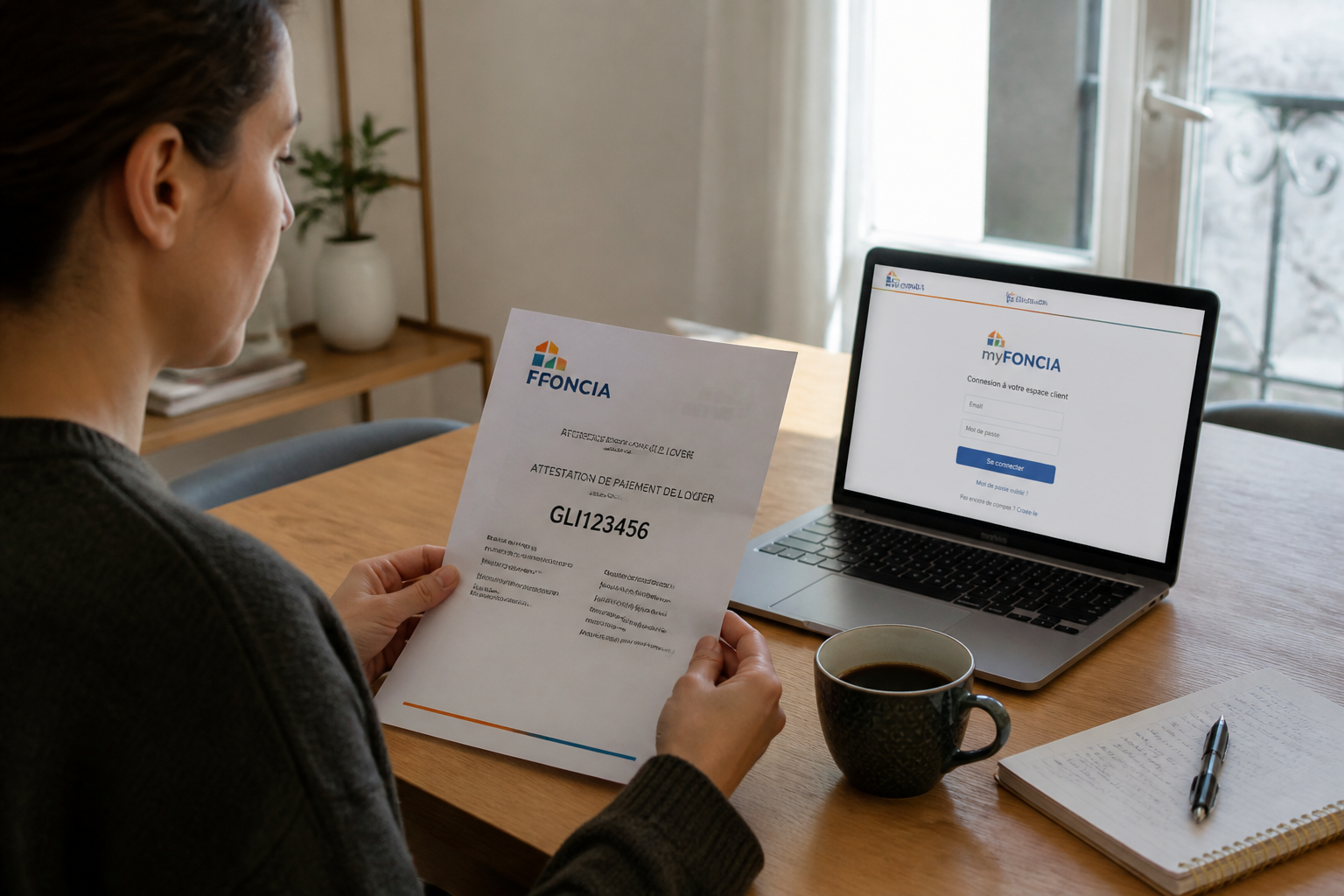
- Propriétaire : il figure sur votre compte rendu de gestion.
- Copropriétaire : il est inscrit sur votre appel de fonds.
- Locataire : il se trouve dans l’email de bienvenue reçu lors de la signature du bail.
Cet identifiant est généralement une suite de lettres majuscules, sans espace. Si vous ne le retrouvez pas, contactez le service client de votre agence Foncia pour qu’il vous soit communiqué à nouveau.
Comment créer votre espace client Foncia étape par étape
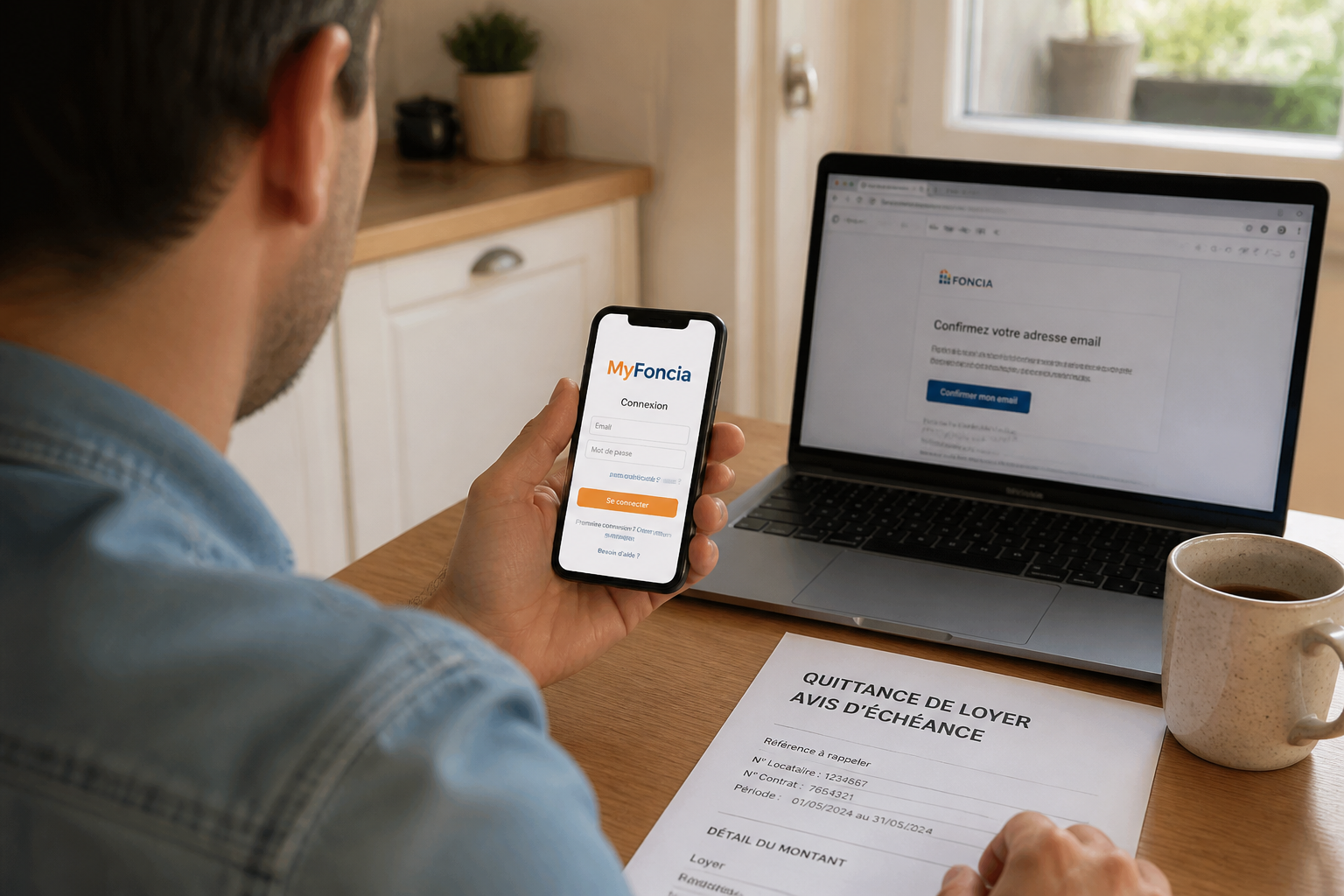
Une fois l’identifiant en main, rendez-vous sur la page de connexion MyFoncia. Saisissez cet identifiant exactement comme indiqué (en majuscules, sans espace). Vous serez alors redirigé vers une page vous informant qu’un email va être envoyé à l’adresse de contact connue de l’agence. Si cette adresse est erronée, il faut la faire corriger auprès de votre agence avant de poursuivre.
L’email reçu contient un bouton « Confirmer la création de mon espace ». Pensez à vérifier vos dossiers spam ou indésirables si vous ne le voyez pas. Après clic, vous accédez à l’environnement sécurisé pour définir vos identifiants définitifs : votre adresse email servira désormais d’identifiant, et vous devrez choisir un mot de passe respectant ces règles :
- au moins six lettres minuscules,
- une lettre majuscule,
- un chiffre.
Si l’adresse email que vous renseignez est déjà associée à un autre compte Foncia, le système vous propose de rattacher les comptes ou d’utiliser un identifiant différent. Une fois le mot de passe validé, un second email de confirmation vous est envoyé : cliquez sur « Confirmer la création de mon identifiant ». L’activation est alors terminée.
Les fonctionnalités disponibles dans votre tableau de bord
Une fois connecté avec vos nouveaux identifiants, l’espace MyFoncia vous donne accès à plusieurs services selon votre profil :
- Consultation des documents comptables (quittances de loyer, appels de fonds, comptes rendus de gestion).
- Suivi des charges et des paiements effectués.
- Messagerie sécurisée pour échanger avec votre agence.
- Déclaration d’un sinistre ou d’un incident technique.
- Mise à jour de vos coordonnées personnelles.
Pour les propriétaires bailleurs, l’espace permet aussi de visualiser l’historique des loyers perçus et les éventuels impayés. Les copropriétaires peuvent consulter les comptes de la copropriété et les procès-verbaux d’assemblée générale.
Problèmes fréquents de connexion et solutions
Si vous n’arrivez pas à accéder à votre espace, voici les points à vérifier avant de contacter le support :
- Identifiant mal saisi : l’identifiant de première connexion doit être tapé en majuscules, sans espace entre les lettres. Essayez également avec votre adresse email si vous avez déjà finalisé l’activation.
- Mot de passe non conforme : il doit contenir au moins six minuscules, une majuscule et un chiffre. Si votre navigateur le préremplit, retapez-le manuellement pour éviter une erreur de saisie automatique.
- Email de confirmation non reçu : vérifiez les dossiers spam et indésirables. Si l’adresse email de contact est incorrecte, l’agence doit la modifier.
En cas d’oubli du mot de passe, utilisez le lien de réinitialisation présent sur la page de connexion. Foncia recommande d’utiliser le navigateur Google Chrome pour une meilleure compatibilité.
Un espace distinct pour les locations de vacances
Si vous possédez un bien géré par Foncia Vacances, l’accès à votre espace propriétaire se fait via le site dédié vacances.foncia.com. Il ne s’agit pas du même portail que MyFoncia. Vous y trouverez les réservations, le calendrier de disponibilités et les revenus locatifs saisonniers. Pour vous inscrire, vous devez contacter votre agence de gestion locative saisonnière qui vous fournira un identifiant spécifique.
Ce qu’il faut retenir avant de vous connecter
La première connexion à MyFoncia repose sur un identifiant unique fourni par votre agence, que vous ne devez pas perdre. Une fois l’activation terminée, votre adresse email devient votre identifiant permanent. Si vous gérez plusieurs biens avec Foncia, le rattachement des comptes vous évite de multiplier les accès. En cas de blocage persistant, le service client de votre agence reste l’interlocuteur le plus réactif pour corriger une adresse email ou renvoyer un identifiant. Pour les propriétaires en location saisonnière, n’oubliez pas que le portail Foncia Vacances est indépendant : ne cherchez pas vos réservations estivales dans MyFoncia.
Pour mieux comprendre les outils numériques des gestionnaires de biens, vous pouvez consulter notre guide sur cdc habitat espace locataire, qui suit une logique similaire de tableau de bord locatif.