Au programme
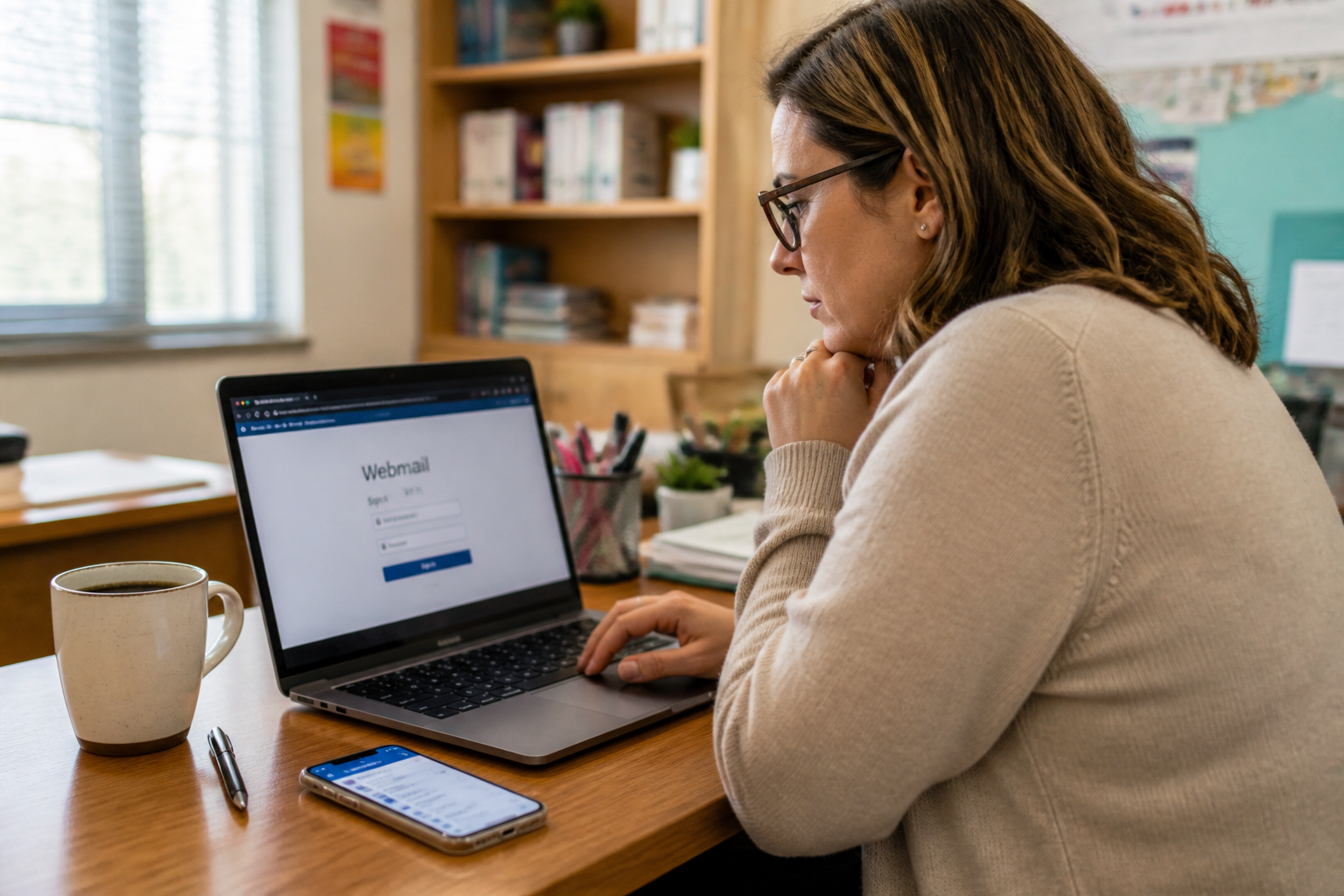
Pour consulter vos messages professionnels, que vous soyez enseignant, personnel administratif ou contractuel de l'académie de Nantes, l'accès passe par un portail unique. Ce service vous permet de lire, envoyer et archiver vos courriels depuis n'importe quel appareil connecté à Internet. Voici la procédure concrète pour vous connecter et les options disponibles.
Quelles sont les étapes pour se connecter au webmail AC Nantes ?
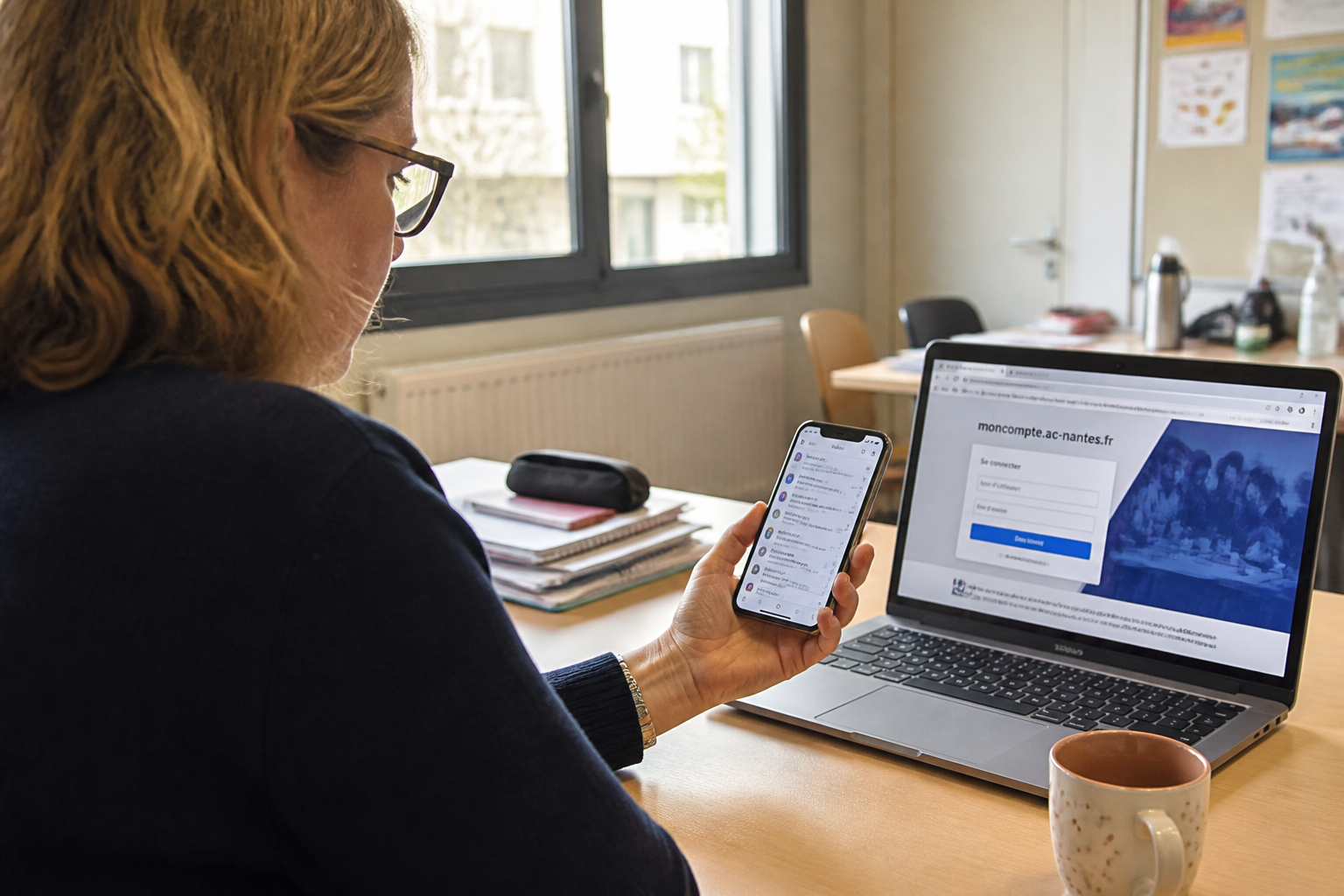
La méthode la plus directe consiste à utiliser le webmail académique. Rendez-vous sur le site moncompte.ac-nantes.fr. La page d'authentification vous demande deux informations : votre identifiant et votre mot de passe. Ces identifiants sont les mêmes que ceux que vous utilisez pour d'autres applications professionnelles comme I-Prof ou le portail Arena. Si vous avez oublié votre mot de passe, un lien "Identifiant ou mot de passe oublié" est disponible sur cette page pour lancer une procédure de réinitialisation.
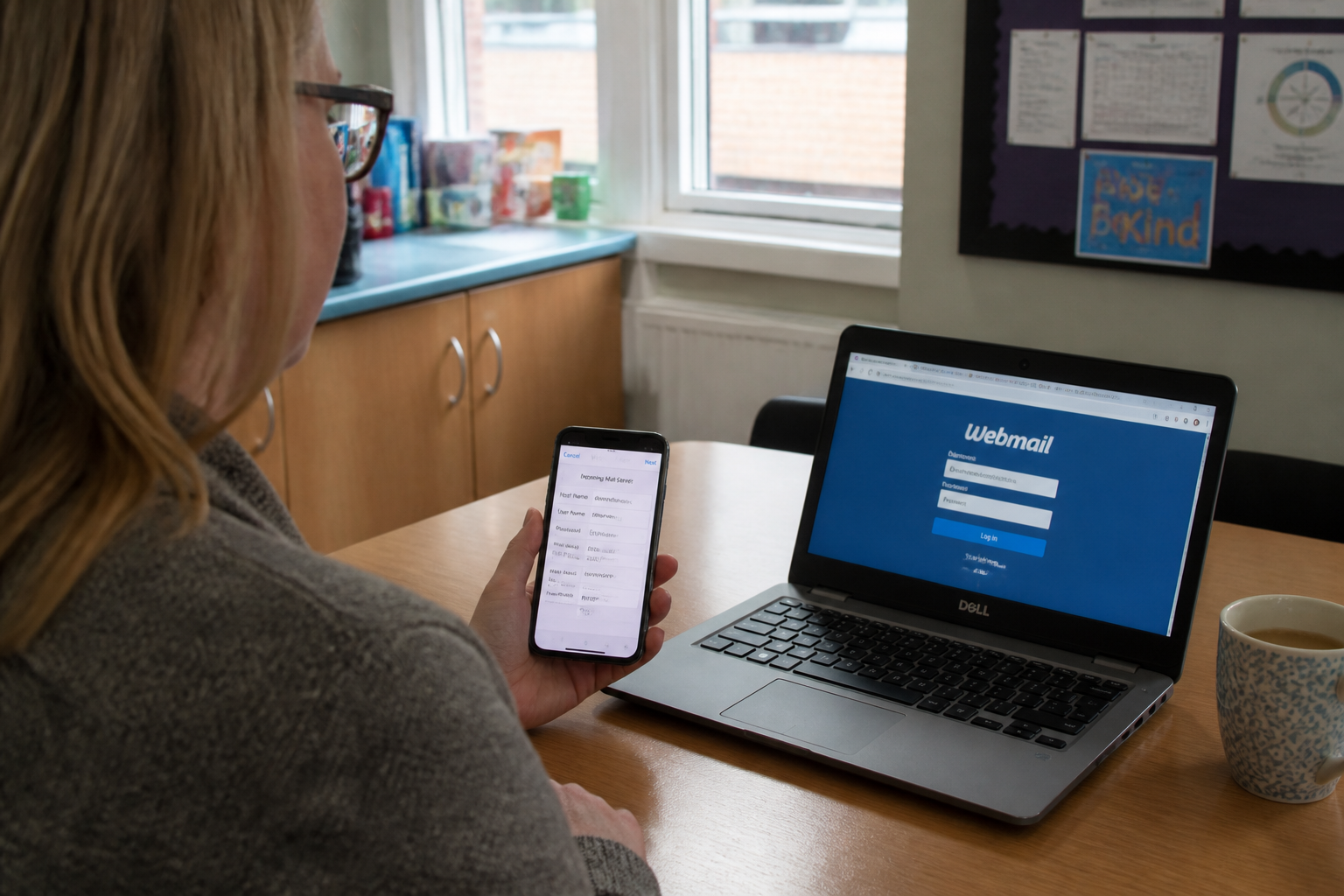
Une fois connecté, vous accédez à une interface de messagerie classique : réception, envoi, gestion des dossiers, carnet d'adresses et agenda. Cette solution est particulièrement adaptée si vous utilisez un ordinateur partagé ou si vous voulez consulter vos messages depuis un poste dans votre établissement.
Comment paramétrer sa messagerie académique sur smartphone ?
Pour consulter vos mails depuis votre téléphone, vous devez configurer un client de messagerie (l'application native de votre smartphone, Outlook, Thunderbird). Les paramètres à renseigner sont les suivants :
- Serveur entrant (IMAP) : imap.ac-nantes.fr, port 993, avec chiffrement SSL/TLS.
- Serveur sortant (SMTP) : smtp.ac-nantes.fr, port 465 ou 587, avec chiffrement SSL/TLS.
- Identifiant : votre identifiant académique complet (généralement sous la forme prenom.nom@ac-nantes.fr).
- Mot de passe : celui de votre compte académique.
Une fois ces informations saisies, l'application synchronise vos dossiers. Vous pouvez ainsi répondre à un mail urgent depuis la salle des professeurs ou depuis chez vous, sans avoir à ouvrir un navigateur. Attention : si vous utilisez un appareil personnel, vérifiez que vous ne stockez pas les mots de passe sur un espace partagé.
Que faire en cas de problème de connexion ou d'identifiants perdus ?
Si vous ne parvenez pas à vous connecter, plusieurs causes sont possibles :
- Mot de passe oublié : utilisez le lien de réinitialisation sur la page d'authentification. Si cela ne fonctionne pas, contactez le service d'assistance de votre académie (un numéro de téléphone ou une adresse mail dédiée est généralement indiqué sur le site de votre direction des services départementaux de l'Éducation nationale - DSDEN).
- Identifiant erroné : vérifiez qu'il s'agit bien de votre identifiant académique, souvent identique à celui utilisé pour I-Prof. En cas de doute, votre chef d'établissement ou le référent numérique peut vous le communiquer.
- Problème technique : si la page ne charge pas ou affiche une erreur, attendez quelques minutes et réessayez. Les serveurs académiques peuvent être momentanément indisponibles lors des pics d'utilisation (rentrée scolaire, périodes de vœux).
Les identifiants de la messagerie académique sont les mêmes que ceux utilisés pour les autres applications professionnelles comme I-Prof.
Faut-il utiliser le webmail ou un client de messagerie ?
Le choix dépend de votre situation. Le webmail est idéal si vous changez souvent de poste de travail ou si vous ne voulez pas configurer d'application. Il suffit d'un navigateur et d'une connexion Internet. En revanche, un client de messagerie (Outlook, Thunderbird, application mobile) offre des fonctionnalités supplémentaires : gestion des règles de classement automatique, recherche plus rapide dans les archives, et possibilité de travailler hors ligne (les messages téléchargés restent accessibles sans connexion).
Pour un usage quotidien, la plupart des personnels combinent les deux : le webmail pour une consultation rapide, et un client configuré sur leur ordinateur principal et leur téléphone pour un suivi régulier. Rien ne vous empêche d'utiliser les deux en parallèle, les messages restent synchronisés.
Quelles sont les limites à connaître ?
La messagerie académique n'est pas conçue pour un usage personnel intensif. La capacité de stockage est limitée (quelques gigaoctets selon les académies). Pensez à archiver ou supprimer régulièrement les pièces jointes volumineuses. Évitez également d'envoyer des fichiers trop lourds (plus de 10 Mo) par mail ; préférez un service de transfert de fichiers ou un espace de stockage partagé si votre établissement en propose un.
Enfin, si vous quittez l'Éducation nationale ou changez d'académie, votre adresse mail sera désactivée. Anticipez en transférant vos contacts et vos messages importants vers une adresse personnelle avant votre départ.
Pour accéder à votre messagerie, la première connexion passe par moncompte.ac-nantes.fr. Gardez vos identifiants en lieu sûr et n'hésitez pas à paramétrer votre téléphone pour gagner du temps au quotidien. Si vous rencontrez un blocage persistant, contactez le support technique de votre DSDEN : c'est le seul interlocuteur habilité à réinitialiser un compte ou à débloquer un accès.